
Krajowy System e-Faktur KSeF 2.0 – jak korzystać
Krajowy System e-Faktur KSeF 2.0 – logowanie, uprawnienia i certyfikat
Kancelaria Rachunkowa Trochim przygotowała instrukcje, w której krok po kroku przechodzimy przez następujące czynności:
I. Logowanie do KSeF 2.0,
II. Dodanie pierwszego administratora (np. w spółce lub w fundacji rodzinnej),
III. Nadawanie uprawnień,
IV. Wygenerowanie certyfikatu i klucza prywatnego.
Jako rzetelne biuro księgowe, otwarte na współprace z Klientem Kancelaria Rachunkowa Trochim informuje:
1. Nie odkładaj logowania do KSeF na ostatnią chwilę. Od lutego część faktur będziesz odbierać wyłącznie w KSeF. Warto zalogować się i sprawdzić czy wszystko działa. Proces nie jest trudny, ale wymaga czasu i skupienia.
2. Osoby fizyczne, w tym prowadzące JDG logują się i mogą działać od razu.
3. Spółki składają ZAW-FA (o ile nie mają pieczęci), potem dodają administratora, a dopiero później zarządzają uprawnieniami.
4. Certyfikat służy do komunikacji systemów, a nie do logowania księgowego na Twoje konto. Po prawidłowym połączeniu systemów księgowy będzie miał wgląd do dokumentów znajdujących się w KSeF.
5. Certyfikat ma określony okres ważności, więc po jego wygaśnięciu procedurę trzeba powtórzyć.
Instrukcja krok po kroku w KSeF
1. Wejście do KSeF 2.0
Wejdź na ksef.podatki.gov.pl i kliknij „Zaloguj się do KSeF”.
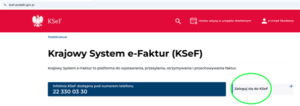
Zaloguj się do KSeF
2. Logowanie do KSeF 2.0
Kliknij „Uwierzytelnij się w Krajowym Systemie e-Faktur”.
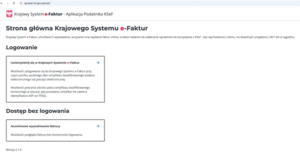
Uwierzytelnij się w Krajowym Systemie e-Faktur
Wybierz np. „Zaloguj profilem zaufanym”.
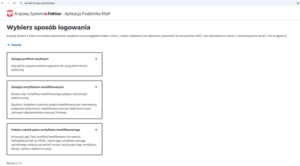
Zaloguj profilem zaufanym
Wpisz NIP i kliknij „Uwierzytelnij”.
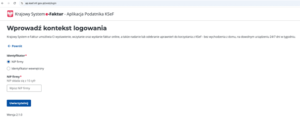
Uwierzytelnij
System przeniesie Cię do ekranu podpisywania.
Uwaga!
Pojawi się komunikat „Sprawdź dokument przed podpisaniem”. System tworzy plik z potwierdzeniem logowania i prosi o jego podpisanie.
Warto upewnić się, czy wszystko się zgadza. Dokument to tylko techniczna treść potwierdzająca próbę logowania. Jeśli wszystko wygląda prawidłowo, kliknij „Podpisz” i dokończ logowanie np. przez profil zaufany.
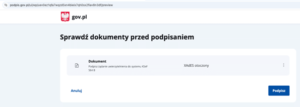
Sprawdź dokument przed podpisaniem
3. Po zalogowaniu do KseF 2.0
Po lewej stronie pojawia się menu. Między innymi faktury, historia sesji, uprawnienia i certyfikaty.
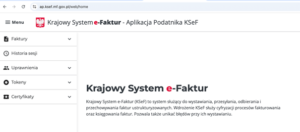
Uwaga!
Jeżeli nie widzisz wszystkich opcji, to nie jest błąd systemu.
W spółkach oznacza to najczęściej brak administratora, ale o tym w kolejnej części artykułu.
4. Osoby fizyczne i JDG – jednoosobowe działalności gospodarcze w KSeF 2.0
Osoby fizyczne, w tym prowadzące jednoosobową działalność gospodarczą, mają procedurę uproszczoną:
• Logują się i działają (nie składają ZAW-FA).
• Nie dodają administratora.
• Nie nadają sobie uprawnień.
• System z góry zakłada pełny dostęp podatnika.
5. Spółki – konieczność ZAW-FA w KSeF 2.0
Inaczej procedura wygląda dla spółek np. spółka lub fundacja rodzinna, ponieważ aby mogła działać w KSeF, musi uprzednio złożyć formularz ZAW-FA, chyba że posiada kwalifikowaną pieczęć elektroniczną z NIP.

ZAW-FA wskazuje pierwszą osobę, która ma zostać administratorem KSeF w spółce.
Bez ZAW-FA (lub bez pieczęci):
• nie zalogujesz się na konto spółki,
• nie da się dodać administratora.
6. Spółka – najpierw dodaj administratora w KSeF 2.0
Po zalogowaniu do KSeF np. w spółce czy fundacji rodzinnej zaczynasz od zakładki „Uprawnienia”.
• wybierz opcję „Dodaj administratora”
• wskaż tę osobę, która była zgłoszona w ZAW-FA
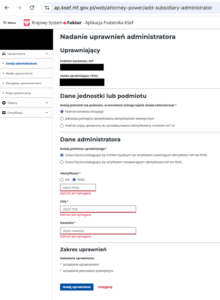
Administrator w KSeF
Po dodaniu pierwszego administratora:
• pojawiają się wszystkie opcje po lewej stronie menu
• możliwe jest dalsze zarządzanie dostępami
• system zaczyna działać normalnie
7. Nadawanie uprawnień w firmie w KSeF 2.0
Pierwszy administrator KSeF może:
• nadawać uprawnienia sobie i innym osobom – w przeciwnym razie nie wystawisz faktur sprzedażowych i nie będziesz widzieć faktur zakupowych tego podmiotu w KSeF,
• dodawać kolejnych administratorów,
• zarządzać dostępami.
Kliknij „Nadaj uprawnienie”.
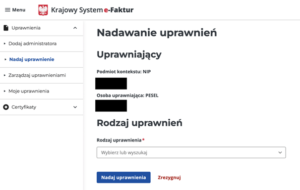
Nadaj uprawnienia
Pojawi się ekran z:
• NIP podmiotu, w którego imieniu działasz
• Twoim PESEL jako osoby nadającej uprawnienie
• polem wyboru rodzaju uprawnienia
Wybierz: „Osoba fizyczna do pracy w KSeF”.
Po wyborze rodzaju uprawnienia zobaczysz formularz.
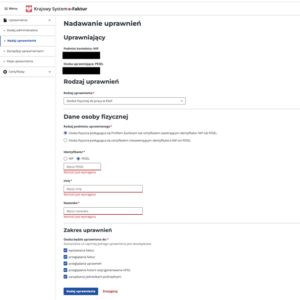
Osoba fizyczna do pracy z KSeF
Wpisz:
• identyfikator: PESEL
• imię i nazwisko
• zaznacz uprawnienia
Rekomendowany zestaw uprawnień:
• wystawianie faktur
• przeglądanie faktur
• zarządzanie uprawnieniami
• przeglądanie historii sesji (UPO)
• zarządzanie jednostkami podrzędnymi
To pełne uprawnienia administracyjne.
Zatwierdź przyciskiem „Nadaj uprawnienia”.
Po wykonaniu tych czynności warto się wylogować i zalogować ponownie.
Uwaga!
Uprawnień nie nadajemy księgowym.
Księgowi Kancelarii Rachunkowej Trochim w KSeF pracują na certyfikatach, a nie na dostępie osobowym. W praktyce oznacza to, że z KSeF łączy się program księgowy, a nie człowiek. Księgowy nie potrzebuje dostępu, a połączenie odbywa się automatycznie.
Zamiast nadawać uprawnienia księgowym, generujesz certyfikat KSeF i wgrywasz go do programu księgowego / aplikacji obiegu dokumentów np. Scanye. Analogicznie postąpisz z programem do wystawiania faktur, jeśli jest inny niż aplikacja Skanye, udostępniana przez Kancelarię Rachunkową Trochim.
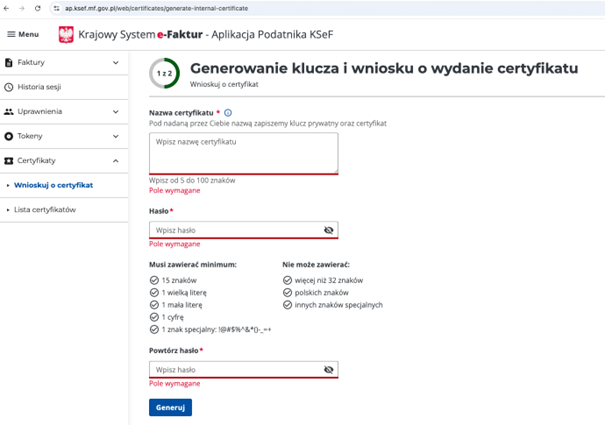
8. Generowanie certyfikatu KSeF 2.0
Przechodzisz do zakładki „Certyfikaty”.
Następnie:
• kliknij „Wnioskuj o certyfikat”
• wybierz opcję złożenia wniosku o certyfikat
• nadaj nazwę certyfikatu, np. „Certyfikat KSeF”
• ustaw hasło do certyfikatu i powtórz je
• kliknij „Generuj”
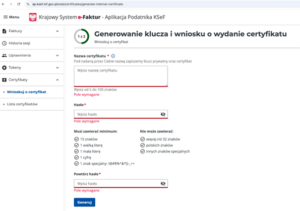
Certyfikaty KSeF
System generuje plik klucza prywatnego (.key). Do tego pliku ustawiasz hasło. Musisz zachować i plik, i hasło. Jedno bez drugiego jest bezużyteczne.
Przechodzimy do wysłania wniosku.
1. Zaznacz „Uwierzytelnienie w systemie KSeF”.
2. Kliknij „Wyślij wniosek o wydanie certyfikatu”.
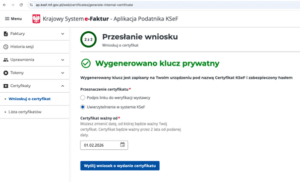
Wniosek o certyfikat KSeF
Pojawi się następujący komunikat. Kliknij „Odśwież”
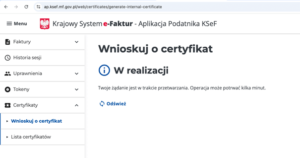
Kliknij „Pobierz certyfikat”.
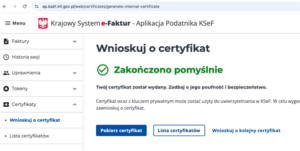
W efekcie masz dwa pliki:
• plik certyfikatu (klucz publiczny)
• plik klucza prywatnego
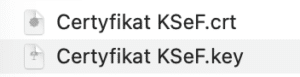
Plik .crt czyli certyfikat, to klucz publiczny a .key to klucz prywatny. Hasło jest dodatkowym trzecim elementem (do klucza prywatnego).
Plik .key nie zawiera w sobie ustawionego przez użytkownika hasła. Hasło ustawione ręcznie przez użytkownika jest wymagane do użycia i odczytania pliku .key.
Te dwa pliki można wgrać np. do programu księgowego, programu do fakturowania lub aplikacji obiegu dokumentów typu Scanye.
Poniżej przedstawiamy link, pod którym prezentowana jest instrukcja połączenia Scanye z KSeF dla Klientów Kancelarii Rachunkowej Trochim i innych użytkowników tej aplikacji.
INSTRUKCJA POŁĄCZENIA SCANYE Z KSEF
Ważne!
Certyfikatu, klucza prywatnego i hasła nie wolno nikomu udostępniać. Traktuj je jak dokument tożsamości.
Certyfikat służy do komunikacji systemów. Człowiek nie loguje się nim do KSeF. Nie przekazujesz go po to, żeby księgowy logował się profilem zaufanym do Twojego KSeF. Certyfikat jest używany wyłącznie technicznie, w programie.
W przypadku utraty hasła certyfikat trzeba wygenerować od nowa.
Krajowy System e-Faktur KSeF to rewolucja dla przedsiębiorców, ale i księgowych. Kancelaria Rachunkowa Trochim przygotowuje się do tego procesu od wielu miesięcy. Zalecamy cierpliwość i wyrozumiałość dla systemu KSeF, który nie zawsze może działać poprawnie.
Po więcej informacji oraz pomoc zapraszamy:
https://kancelaria-trochim.pl/kontakt/

Anita Brzozowska członek zarządu, kierownik biura, księgowa
Skontaktuj się z Nami


